
NVIDIA ShadowPlay — встроенный инструмент захвата видео и скриншотов для владельцев видеокарт GeForce. В современных сборках он работает через NVIDIA App и NVIDIA Overlay: пользователь открывает оверлей поверх игры, запускает запись, сохраняет последние минуты геймплея, делает скриншоты, включает Highlights и настраивает качество захвата без отдельного рекордера. ShadowPlay не является видеоредактором и не строит сложные сцены для стрима, как OBS Studio, но закрывает главную игровую задачу: быстро записать матч, клип, прохождение, ошибку в игре или удачный момент без ручной подготовки проекта.
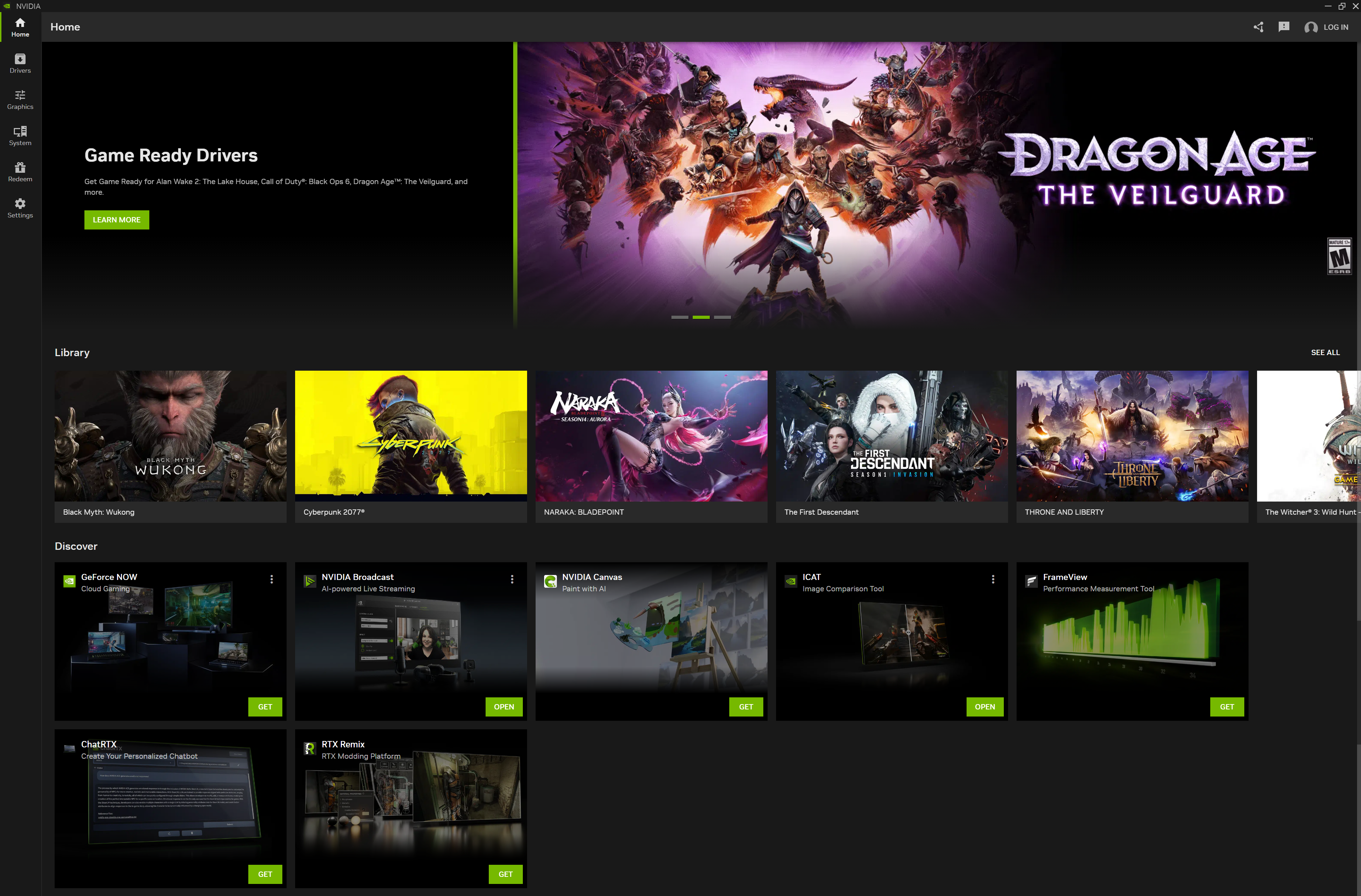
Главная особенность ShadowPlay — аппаратное кодирование через NVENC. Запись обрабатывается средствами видеокарты, поэтому программа не перекладывает основной объём работы на процессор. NVIDIA App использует NVENC внутри GeForce GPU, а сам ShadowPlay работает как часть оверлея и набора функций NVIDIA App.
ShadowPlay особенно удобен в играх, где запись нужна не постоянно, а по событию. Режим Instant Replay держит в памяти временной фрагмент и сохраняет его после нажатия горячей клавиши. Пользователь не записывает весь двухчасовой матч, а забирает только нужный эпизод: победный раунд, редкий предмет, ошибку античита, баг, удачный выстрел, смешной момент в кооперативе или фрагмент для короткого ролика.
Что такое NVIDIA ShadowPlay и для чего нужна программа
NVIDIA ShadowPlay — это игровой рекордер внутри экосистемы NVIDIA. В старых версиях он был связан с GeForce Experience и Share Overlay, а в современном сценарии работает через NVIDIA App и NVIDIA Overlay. Название ShadowPlay осталось привычным обозначением функций записи: Record, Instant Replay, Screenshot, Highlights, Gallery и настроек Video Capture.
Программа решает несколько задач:
записывает игровой процесс вручную через Record;
сохраняет последние минуты или секунды через Instant Replay;
делает скриншоты через Screenshot;
автоматически сохраняет поддерживаемые события через Highlights;
открывает Gallery для просмотра видео и изображений;
управляет качеством записи через Video Capture;
включает микрофон и настраивает аудио для роликов;
показывает статистику производительности через Statistics;
запускается поверх игры через Alt+Z.
ShadowPlay рассчитан на игроков и авторов игрового контента, которым нужна запись геймплея через NVIDIA без отдельной сложной настройки. Для клипа из соревновательного матча достаточно включить Instant Replay, задать длительность буфера и нажать Alt+F10 после нужного события. Для полного прохождения используется Record: запись начинается по Alt+F9 и останавливается тем же сочетанием.
NVIDIA App включает ShadowPlay как инструмент для записи видео и скриншотов с DVR-логикой Instant Replay. В NVIDIA App доступна ручная запись до 8K HDR 30 fps или 4K HDR 120 fps, а владельцы RTX 40 Series получают запись в AV1.
ShadowPlay не заменяет монтажный редактор. В нём нет полноценной шкалы времени, цветокоррекции, титров, многослойного монтажа, масок, сложной обработки звука и набора эффектов для финального ролика. После записи файл обычно переносят в редактор: например, в Shotcut, Avidemux, Movavi Video Editor или другой инструмент для нарезки и экспорта.
Краткая карточка программы
| Параметр | Значение |
|---|---|
| Название | NVIDIA ShadowPlay |
| Среда работы | NVIDIA App и NVIDIA Overlay |
| Прежняя связка | GeForce Experience и Share Overlay |
| Основная задача | Запись геймплея, клипов, скриншотов и игровых моментов |
| Платформа | Windows 10, Windows 11 в требованиях NVIDIA App |
| Аппаратная привязка | GeForce RTX 20, 30, 40 и 50 Series для NVIDIA App |
| Кодирование | NVENC |
| Режимы | Record, Instant Replay, Screenshot, Photo Mode, Highlights, Gallery |
| Горячий вход в оверлей | Alt+Z |
| Ручная запись | Alt+F9 |
| Скриншот | Alt+F1 |
| Статистика производительности | Alt+R |
| Настройки качества | Video Capture |
| Тип распространения | Бесплатная функция в составе ПО NVIDIA |
Для материалов по близким программам на freeexe можно использовать страницы NVIDIA GeForce Experience, OBS Studio, Fraps, AMD Radeon Driver и NVIDIA ForceWare.
Интерфейс NVIDIA ShadowPlay
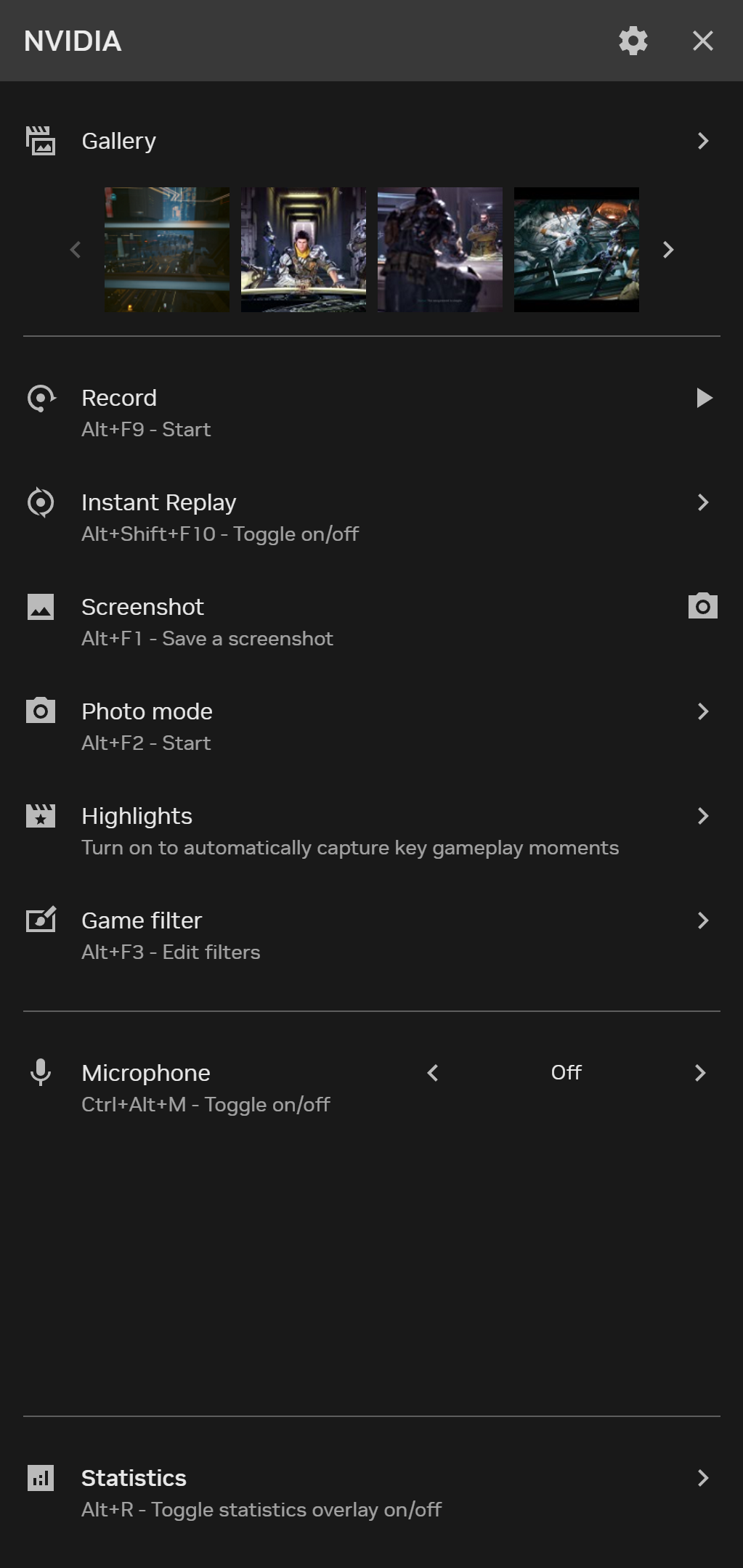
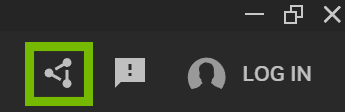
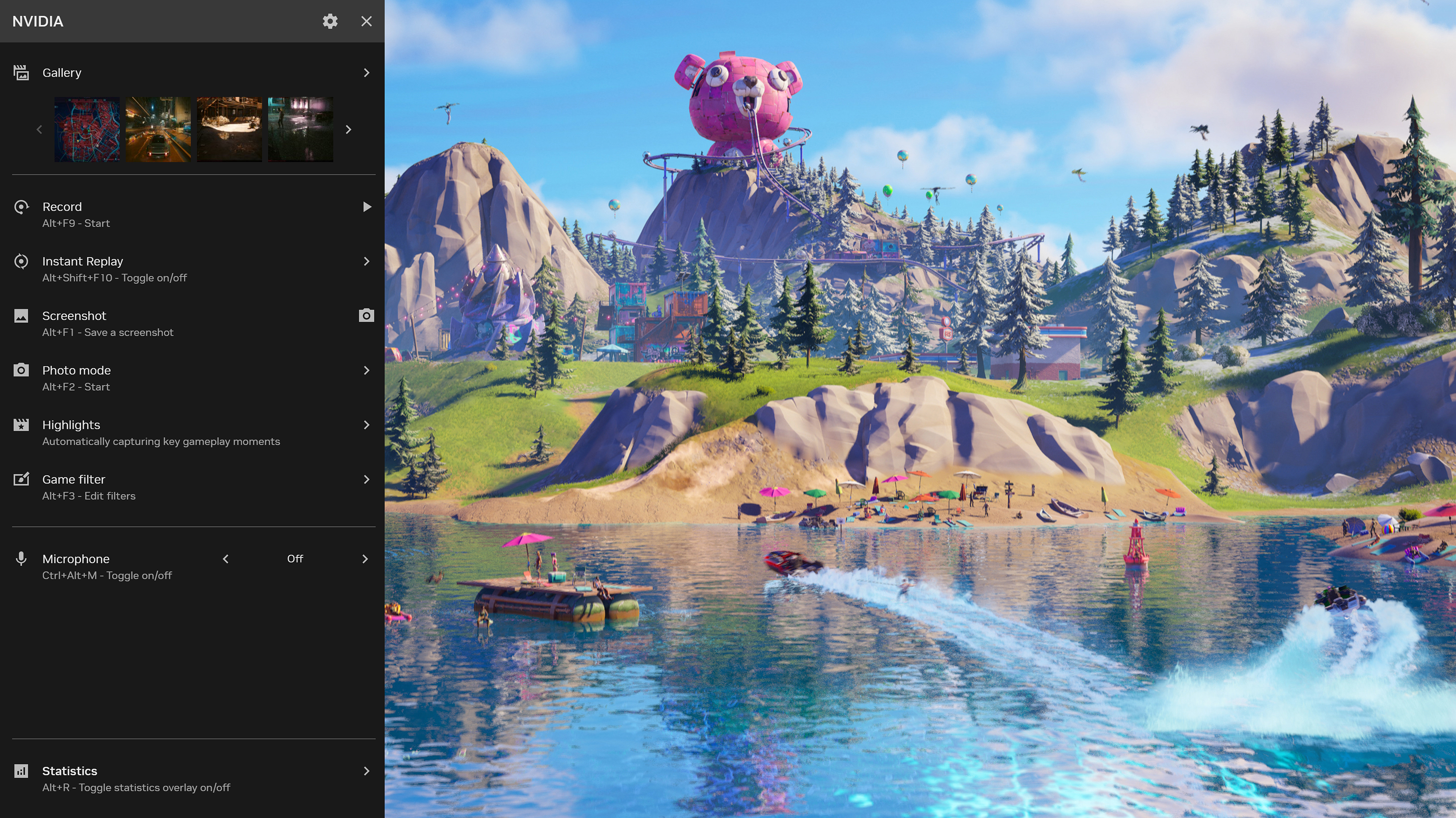
Интерфейс ShadowPlay не открывается как отдельная классическая программа с большим рабочим окном. Основной рабочий слой — NVIDIA Overlay. Его вызывают поверх игры сочетанием Alt+Z или кнопкой в правой верхней части окна NVIDIA App. В оверлее собраны игровые функции: Gallery, Record, Instant Replay, Screenshot, Photo Mode, Highlights, Game filter, Microphone и Statistics.
Рабочая логика интерфейса построена вокруг быстрых действий. Пользователь не ищет запись в нескольких меню: в оверлее есть отдельный пункт Record, рядом отображается горячая клавиша Alt+F9. Для фонового буфера есть пункт Instant Replay с сочетанием Alt+Shift+F10 для включения и Alt+F10 для сохранения клипа. Для снимков используется Screenshot с Alt+F1. Для просмотра готовых материалов — Gallery.
Gallery
Gallery появляется в NVIDIA Overlay после первых записей или скриншотов. В ней материалы сортируются по играм, а пользователь может смотреть видео, открывать скриншоты, фильтровать материалы и переходить к файлам на диске. Это удобнее, чем искать папку вручную сразу после матча: ролик можно проверить без выхода из игрового контекста.
Gallery полезна в трёх сценариях:
быстро убедиться, что запись сохранилась;
найти нужный клип после серии матчей;
перейти к файлу для отправки, монтажа или публикации.
Record
Record — ручная запись. Она подходит для полного прохождения, обучающего видео, теста производительности, записи матча целиком или демонстрации настроек игры. После запуска Record пишет до остановки: пользователь нажимает кнопку в оверлее или Alt+F9, играет, затем снова нажимает Alt+F9 и получает файл.
В отличие от Instant Replay, Record не ограничен идеей буфера. Он фиксирует весь период между стартом и остановкой. Именно этот режим выбирают для длинных сессий, когда заранее известно, что всё происходящее нужно сохранить.
Instant Replay
Instant Replay — ключевая функция ShadowPlay. Она создаёт непрерывный временной буфер и сохраняет его по команде. Пользователь не обязан заранее знать, что случится через минуту: режим работает в фоне, а нужный фрагмент сохраняется после события. В NVIDIA App длина Instant Replay настраивается в Video Capture; на скриншоте настроек показано значение до 20 минут.
Screenshot и Photo Mode
Screenshot сохраняет снимок игры по Alt+F1. Photo Mode запускается по Alt+F2 в совместимых играх и предназначен для расширенной работы со скриншотом: камера, ракурс и визуальные параметры зависят от поддержки конкретной игры. В обычном игровом сценарии Screenshot нужен для быстрого кадра, а Photo Mode — для постановочного снимка.
Highlights
Highlights автоматически сохраняет важные игровые моменты в поддерживаемых играх. Игровые события определяются самой игрой и интеграцией с NVIDIA Highlights: например, серия убийств, победный момент, бой с боссом или другое событие, которое разработчик отметил как значимое. NVIDIA Highlights использует ShadowPlay для автоматического захвата видео и скриншотов таких моментов.
Microphone
Microphone управляет записью голоса. В оверлее микрофон можно отключить, включить или настроить push-to-talk. В настройках доступна работа со звуковыми источниками, а NVIDIA App поддерживает multi-track audio, чтобы микрофон записывался отдельной дорожкой. Это важно для роликов с комментарием: голос можно обработать отдельно от системного звука.
Statistics
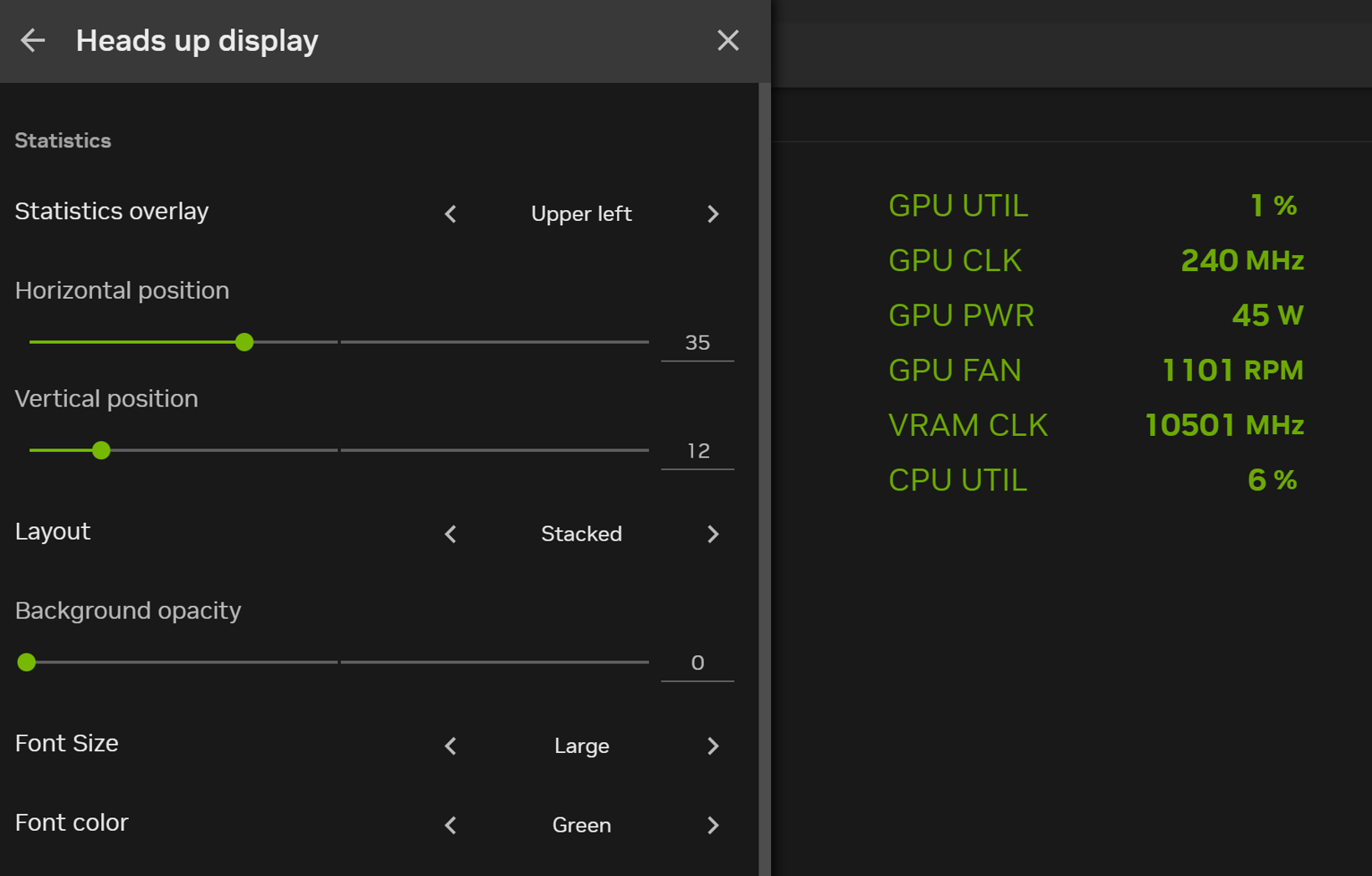
Statistics показывает аппаратные и игровые показатели поверх игры. В Performance and Latency Overlay доступны метрики частоты кадров, частот, температуры GPU и других параметров. По умолчанию статистика включается и отключается через Alt+R, а Alt+Shift+R переключает наборы метрик.
Основные функции NVIDIA ShadowPlay
Instant Replay: сохранение момента после события
Instant Replay работает как видеорегистратор для игры. Пока режим включён, ShadowPlay записывает недавний фрагмент в циклический буфер. Если ничего важного не произошло, пользователь ничего не сохраняет. Если момент нужен, нажимается Alt+F10, и ShadowPlay переносит буфер в файл.
Такой подход особенно полезен в играх с непредсказуемыми событиями:
соревновательные шутеры;
королевские битвы;
гонки;
файтинги;
кооперативные игры;
песочницы;
симуляторы;
игры с редкими случайными событиями.
В NVIDIA Overlay пункт Instant Replay находится рядом с Record. В современном NVIDIA App для включения Instant Replay используется Alt+Shift+F10, а для сохранения уже записанного фрагмента — Alt+F10.
Instant Replay экономит место по сравнению с постоянной записью всего сеанса. Игрок не хранит часы материала, а сохраняет только конкретные моменты. При этом расход места всё равно зависит от настроек Video Capture: 4K, 120 FPS, высокий битрейт и длинный буфер создают крупные файлы.
Сильные стороны Instant Replay:
не нужно заранее запускать запись перед каждым матчем;
удачный момент сохраняется после события;
буфер настраивается по длительности;
клипы удобно собирать без записи всей игровой сессии;
режим встроен в NVIDIA Overlay и не требует сцены или профиля.
Ограничения Instant Replay:
функция зависит от включенного NVIDIA Overlay;
буфер расходует ресурсы видеокарты и место на диске;
защищённый контент и отдельные режимы отображения могут мешать записи;
некоторые игры и оверлеи конфликтуют между собой;
при неправильных настройках звука клип сохраняется без микрофона или системного звука.
Record: ручная запись полного фрагмента
Record нужен тогда, когда пользователь заранее планирует запись. Это может быть обучающее прохождение, тест графических настроек, демонстрация мода, запись рейда, длинный матч, сравнение производительности или материал для YouTube. Режим запускается через кнопку Record в оверлее или через Alt+F9. Повторное нажатие Alt+F9 останавливает запись.
Record захватывает игру, приложение или рабочий стол. Для записи рабочего стола в настройках Video Capture есть переключатель Desktop capture. Когда он включён, ShadowPlay может записывать не только игру, но и происходящее на экране вне игры.
Ручная запись требует подготовки. Перед началом важно проверить:
включён ли NVIDIA Overlay;
выбран ли правильный микрофон;
записывается ли системный звук;
хватает ли свободного места на диске;
задана ли нужная папка сохранения;
выбраны ли разрешение, частота кадров, кодек и битрейт;
не запущен ли другой рекордер, который перехватывает оверлей или звук.
Record удобнее, чем Instant Replay, когда нужно сохранить весь контекст. Например, в обучающем ролике важен не только финальный результат, но и путь к нему: настройки, ошибки, повторные попытки, комментарии и смена тактики. Для короткого хайлайта лучше Instant Replay, для полной истории — Record.
Screenshot: быстрые скриншоты через Alt+F1
Screenshot сохраняет текущий кадр игры. Он используется для результата матча, настроек графики, ошибки, интерфейса, красивого момента, сравнения пресетов или отчёта о баге. Горячая клавиша Alt+F1 работает быстрее, чем открытие отдельного инструмента захвата экрана.
Скриншот через ShadowPlay полезен тем, что сохраняется в той же логике, что и видеозаписи. Пользователь может открыть Gallery, найти кадр по игре и перейти к файлу. Для материалов на сайт, инструкций или обзоров это сокращает путь от игры к готовому изображению.
Screenshot отличается от Photo Mode. Screenshot просто фиксирует кадр. Photo Mode в совместимых играх даёт расширенный фотографический режим: отдельная камера, фильтры и настройка кадра зависят от реализации в игре.
Broadcast: трансляция без отдельной студии
Broadcast в ShadowPlay предназначен для прямой трансляции. В старом Share Overlay трансляции запускались через Broadcast, а пользователь выбирал сервис и качество. Трансляция поддерживала Twitch и YouTube Live, а режим вещания работал до 1080p 60FPS.
Важное отличие Broadcast от OBS Studio — простота. ShadowPlay ориентирован на быстрый запуск эфира, а не на производство сложной сцены. В нём нет гибкой системы источников, сцен, браузерных виджетов, донат-алертов, сложного аудиомикшера и набора плагинов. Для стрима с камерой, чатом, несколькими источниками, заставками и отдельными аудиоканалами практичнее OBS Studio. Для простой трансляции игрового процесса ShadowPlay закрывает базовый сценарий.
NVIDIA Highlights: автоматический захват игровых событий
Highlights не заменяет Instant Replay, а дополняет его. Instant Replay сохраняется по решению пользователя, а Highlights срабатывает на события, которые поддерживает игра. Например, игра может передать ShadowPlay сигнал о важном эпизоде, после чего сохраняется клип или скриншот.
NVIDIA Highlights особенно полезен в матчевых играх. Пользователь не отвлекается на горячую клавишу после каждого фрага или победного события: поддерживаемая игра сама инициирует сохранение. После завершения матча материалы можно просмотреть в интерфейсе Highlights, выбрать нужные и оставить только полезные фрагменты.
Ограничение принципиальное: Highlights зависит от поддержки конкретной игры. Если игра не передаёт события для NVIDIA Highlights, автоматический захват по игровым триггерам не работает. В таком случае остаются Record, Instant Replay и Screenshot.
Настройка NVIDIA ShadowPlay перед записью
Перед записью нужно настроить не сам ролик, а цепочку захвата: оверлей, качество, кодек, звук, микрофон, папку сохранения и горячие клавиши. Ошибки обычно появляются именно здесь: запись идёт без голоса, файл получается слишком большим, Instant Replay выключен, клип сохраняется не туда или качество не соответствует ожиданиям.
Включение NVIDIA Overlay
ShadowPlay управляется через NVIDIA Overlay. В NVIDIA App оверлей включается в настройках приложения, после чего открывается поверх игры по Alt+Z. В верхней части панели есть значок шестерёнки Settings, через который открываются настройки Video Capture, Shortcuts, Notifications и другие параметры.
Правильная последовательность перед первой записью:
открыть NVIDIA App;
проверить, что NVIDIA Overlay включён;
запустить игру;
нажать Alt+Z;
открыть Settings через шестерёнку;
перейти в Video Capture;
настроить качество, разрешение, частоту кадров, кодек и битрейт;
проверить Microphone;
сделать короткую тестовую запись через Alt+F9;
открыть Gallery и проверить результат.
Тестовая запись перед важной сессией обязательна. Она сразу показывает, записался ли звук, нет ли чёрного экрана, не выбран ли чрезмерный битрейт и хватает ли системе производительности.
Настройка качества записи
Video Capture — главный раздел качества ShadowPlay. В нём задаются параметры, которые напрямую влияют на итоговый файл: Desktop capture, Instant Replay length, Output format, Quality, Resolution, Frame rate, Codec и Bit rate.
Параметры Video Capture работают связкой:
| Настройка | Что меняет | Практическое значение |
| Desktop capture | Захват рабочего стола | Нужен для записи приложений, настроек, лаунчеров и рабочего стола |
| Instant Replay length | Длительность буфера | Чем длиннее буфер, тем больше данных держит и сохраняет ShadowPlay |
| Output format | Формат создания видео | Влияет на то, как Record, Instant Replay и Highlights формируют файлы |
| Quality | Предустановка или пользовательское качество | Упрощает настройку для типовых сценариев |
| Resolution | Разрешение записи | Определяет детализацию и размер файла |
| Frame rate | Частота кадров | 60 FPS подходят большинству роликов, 120 FPS нужны для особенно плавного материала |
| Codec | Кодек записи | H.264 совместим шире, AV1 эффективнее на поддерживаемых видеокартах |
| Bit rate | Поток данных | Чем выше битрейт, тем меньше артефактов и больше размер файла |
Для обычных клипов в 1080p чаще достаточно умеренного битрейта и 60 FPS. Для динамичных игр с большим количеством движения, травы, частиц, дыма и быстрых поворотов камеры битрейт нужно поднимать. Для 4K-записи размер файла растёт резко, поэтому диск должен иметь запас свободного места.
В NVIDIA App доступна запись до 4K 120 FPS и 8K 60 FPS с AV1 в обновлённом оверлее. В отдельном блоке NVIDIA App ShadowPlay также указана ручная запись до 8K HDR 30 fps или 4K HDR 120 fps. Эти режимы относятся к современным конфигурациям и зависят от совместимого GPU, кодека и нагрузки игры.
Кодеки: H.264 и AV1
H.264 остаётся самым совместимым вариантом для монтажа, отправки и воспроизведения на старых устройствах. AV1 эффективнее: NVIDIA указывает до 40% лучшую эффективность сжатия относительно H.264 для ShadowPlay в NVIDIA App. AV1 доступен владельцам GeForce RTX 40 Series, где используются восьмое поколение NVIDIA Encoders.
Выбор кодека зависит от задачи:
H.264 — когда файл нужно быстро открыть в любом редакторе, отправить без проблем совместимости или использовать на старом устройстве.
AV1 — когда нужна высокая детализация при меньшем размере файла и есть совместимая видеокарта, плеер и монтажная программа.
Высокий битрейт — когда много движения, мелких деталей и быстрых сцен.
Низкий битрейт — когда важнее размер файла, а не максимальная чистота картинки.
AV1 не делает плохую запись хорошей автоматически. Если исходная сцена слишком тёмная, битрейт занижен, игра проседает по FPS или диск не успевает записывать поток, итоговое видео всё равно будет проблемным. Кодек повышает эффективность, но не отменяет требования к настройкам.
Настройка звука
Звук в ShadowPlay делится на системный звук и микрофон. Системный звук нужен для игры, голосового чата, эффектов и музыки. Микрофон нужен для комментария, командной связи, объяснений в обучающем ролике или реакции автора.
В NVIDIA Overlay пункт Microphone расположен прямо в основном списке. Там можно быстро отключить или включить голос. В Settings доступны источники звука, горячие клавиши и multi-track audio: микрофон можно сделать отдельной дорожкой, чтобы потом обработать голос независимо от звуков игры.
Перед важной записью нужно проверить:
выбран ли правильный микрофон в Windows;
не отключён ли микрофон в NVIDIA Overlay;
нет ли push-to-talk, из-за которого голос пишется только при удержании клавиши;
слышна ли игра;
не слишком ли громкий системный звук относительно голоса;
не пишет ли программа звук из неправильного устройства вывода.
Папка сохранения и место на диске
ShadowPlay сохраняет видео и скриншоты в указанное расположение, а Gallery помогает быстро открыть материалы после записи. Папку лучше размещать на диске с большим запасом свободного места. Для 4K, 120 FPS, HDR и высокого битрейта место расходуется быстро. Для длинной записи прохождения отдельный SSD или раздел с запасом удобнее системного диска.
Настройки качества и длительность напрямую влияют на объём. Условная логика простая: чем выше разрешение, частота кадров, длительность и битрейт, тем крупнее файл. Instant Replay дополнительно зависит от длины буфера. Если выставить 20 минут при высоком битрейте, каждый сохранённый момент будет заметно тяжелее, чем короткий клип на 30–60 секунд.
Как записать игру через NVIDIA ShadowPlay
Ручная запись через ShadowPlay подходит для ситуаций, когда пользователь заранее знает, что игровой процесс нужно сохранить полностью. Это прохождение, матч, тест настроек графики, демонстрация мода, запись обучающего материала или видео для разбора ошибки.
Пошаговая запись через Record
Откройте NVIDIA App и убедитесь, что NVIDIA Overlay включён.
Запустите игру.
Нажмите Alt+Z.
Откройте Settings через значок шестерёнки.
Перейдите в Video Capture.
Выберите Resolution, Frame rate, Codec и Bit rate.
Проверьте Microphone в основном окне оверлея.
Вернитесь в игру.
Нажмите Alt+F9 или выберите Record в оверлее.
Проведите запись.
Нажмите Alt+F9 повторно для остановки.
Откройте Gallery и проверьте файл.
Короткая тестовая запись перед длинным матчем занимает меньше минуты и предотвращает типичные проблемы. Нужно записать 10–20 секунд, открыть Gallery, проверить картинку, звук игры, микрофон и плавность. Если видео без звука или с неверным разрешением, исправить это лучше до начала игровой сессии.
Какие настройки выбрать для разных задач
| Задача | Разрешение | FPS | Кодек | Комментарий |
| Короткие клипы для мессенджера | 1080p | 60 | H.264 | Приоритет — совместимость и небольшой размер |
| YouTube-ролик с геймплеем | 1080p или 1440p | 60 | H.264 или AV1 | Выбор зависит от монтажной программы и GPU |
| Динамичная игра с быстрыми поворотами | 1440p или 4K | 60/120 | AV1 при поддержке | Важен повышенный битрейт |
| Архив матча | По разрешению игры | 60 | H.264 | Проще хранить и воспроизводить |
| Демонстрация графики | 4K | 60/120 | AV1 при поддержке | Нужен быстрый диск и запас места |
| Обучающий материал с голосом | 1080p/1440p | 60 | H.264 | Нужно проверить микрофон и громкость |
Для большинства пользователей оптимальная отправная точка — запись в разрешении игры, 60 FPS и умеренно высокий битрейт. 120 FPS оправдан, если материал действительно будут смотреть с высокой частотой кадров или использовать для замедлений. Для обычного гайда 120 FPS часто увеличивает размер файла без заметной пользы для зрителя.
Как проверить результат
После остановки записи нужно открыть Gallery и посмотреть ролик. Проверка должна быть практической, а не формальной:
видео начинается с нужного момента;
нет чёрного экрана;
игра записана с нормальной яркостью;
звук игры слышен;
микрофон не отключён;
голос не перекрывается игровыми эффектами;
файл воспроизводится без рывков;
длительность соответствует ожиданию;
ролик находится в нужной папке.
Если запись нужна для монтажа, файл стоит открыть в редакторе. Некоторые монтажные программы не одинаково хорошо работают с AV1, поэтому перед серией записей нужно убедиться, что редактор импортирует такие файлы без перекодирования или ошибок.
Как сохранить последние секунды или минуты игры через Instant Replay
Instant Replay нужен для моментов, которые нельзя запланировать. Игрок не запускает запись заранее, а включает буфер и сохраняет фрагмент после события.
Пошаговая настройка Instant Replay
Откройте игру.
Нажмите Alt+Z.
Откройте Settings.
Перейдите в Video Capture.
Настройте Instant Replay length.
Выберите Resolution, Frame rate, Codec и Bit rate.
Вернитесь в основной оверлей.
Включите Instant Replay через пункт Instant Replay или Alt+Shift+F10.
Играйте как обычно.
После нужного момента нажмите Alt+F10.
Откройте Gallery и проверьте сохранённый клип.
Instant Replay не должен быть слишком длинным без необходимости. Для шутера часто хватает 30 секунд, 1–3 минут или другого короткого интервала. Для сложного рейда, гонки или тактического эпизода нужна большая длина. Чем длиннее буфер, тем больше файл и выше требования к свободному месту.
Когда Instant Replay лучше ручной записи
Instant Replay выигрывает у Record в сценариях, где событие непредсказуемо:
случайный красивый фрагмент;
победный момент;
баг;
редкий игровой предмет;
забавная ошибка физики;
неожиданный поворот матча;
короткий эпизод для соцсетей;
доказательство спорной ситуации.
Record лучше, когда важен весь контекст: обучение, полный матч, прохождение, тестирование или демонстрация настроек. Instant Replay нужен для результата, Record — для процесса.
Частые ошибки Instant Replay
Самая частая ошибка — режим не включён. Пользователь нажимает Alt+F10 после события, но буфер не работал. Чтобы избежать этого, перед игрой нужно убедиться, что Instant Replay активен в оверлее.
Вторая ошибка — слишком короткая длительность. Если буфер выставлен на 30 секунд, а нужное событие началось минуту назад, начало эпизода не сохранится. Для игр, где событие развивается долго, лучше ставить более длинный интервал.
Третья ошибка — неверный звук. В быстрых клипах это особенно обидно: момент сохранён, но голос не записался. Перед сессией нужен тест с микрофоном.
Как сделать скриншот и найти его после игры
Скриншот через ShadowPlay делается сочетанием Alt+F1. Он сохраняет кадр без выхода из игры и попадает в общую систему Gallery. Такой способ удобен для игровых отчётов, фиксации настроек, красивых кадров, ошибок интерфейса и сравнений графики.
Пошагово
Запустите игру.
Дождитесь нужного кадра.
Нажмите Alt+F1.
Откройте Alt+Z.
Перейдите в Gallery.
Найдите скриншот в группе материалов по игре.
Откройте файл на диске, если он нужен для отправки или обработки.
Скриншот через ShadowPlay удобен, когда пользователь уже пишет видео этой же игры. Все материалы остаются в одной логике: клипы, записи и изображения рядом. Для игровых фото с постановкой кадра лучше использовать Photo Mode, если игра его поддерживает. Для обычной фиксации результата матча достаточно Screenshot.
Как настроить трансляцию
ShadowPlay поддерживает сценарий простой трансляции через оверлей. В старом Share Overlay трансляция запускалась через Broadcast, а сервис выбирался перед эфиром. Такой подход подходит для пользователя, который хочет показать игровой процесс без подготовки сложной сцены.
Для трансляции важно заранее проверить:
учётную запись сервиса;
качество вещания;
разрешение и FPS;
микрофон;
камеру, если она используется;
стабильность сети;
отсутствие лишних источников звука;
горячие клавиши, чтобы не остановить эфир случайно.
ShadowPlay удобен для прямого показа игры. OBS Studio лучше, когда эфир превращается в отдельный проект: заставка, несколько сцен, чат, донат-виджеты, браузерные источники, медиаплеер, отдельные аудиоканалы и точная настройка кодировщика. Поэтому в сравнении ShadowPlay выигрывает по скорости старта, а OBS Studio — по контролю.
Системные требования
NVIDIA ShadowPlay в современном сценарии зависит от NVIDIA App, видеокарты GeForce и драйвера. Общие требования NVIDIA App включают Windows 10 или Windows 11, 2 ГБ оперативной памяти, 600 МБ места на диске и драйвер GeForce 551.52 или новее. В поддерживаемом оборудовании указаны GeForce RTX 20, 30, 40 и 50 Series GPU, а среди CPU — Intel Pentium G Series, Core i3/i5/i7 или выше, AMD FX, Ryzen 3/5/7/9, Threadripper или выше.
| Компонент | Требование для NVIDIA App |
| Операционная система | Windows 10, Windows 11 |
| Оперативная память | 2 ГБ системной памяти |
| Место на диске | 600 МБ |
| Драйвер | GeForce 551.52 Driver или новее |
| CPU | Intel Pentium G Series / Core i3, i5, i7 или выше; AMD FX / Ryzen 3, 5, 7, 9 / Threadripper или выше |
| GPU | GeForce RTX 20, 30, 40 и 50 Series GPUs |
Для самой идеи ShadowPlay критически важен NVENC. NVIDIA App использует выделенный ускоритель для видеокодирования внутри GeForce GPU. Именно поэтому ShadowPlay воспринимается как игровая функция видеокарты, а не просто отдельная утилита записи.
Требования отдельных функций нельзя смешивать
У ShadowPlay есть базовая запись, а есть дополнительные возможности NVIDIA App и RTX-функции. Например, требования RTX HDR отличаются от требований обычного Record или Instant Replay. Для RTX HDR нужны Windows 11 22H2 или выше, включённый HDR в Windows, RTX 20 Series+, HDR 400 или выше монитор, драйвер 565.90 или выше, DirectX 9–12 и Vulkan, отключённые In-Game HDR и Windows AutoHDR.
Это не означает, что для простой записи ShadowPlay нужен HDR-монитор. HDR-требования относятся к RTX HDR, а не ко всем сценариям захвата видео. Для обычной записи важнее совместимая видеокарта, NVIDIA App, драйвер, включённый оверлей, свободное место и корректные настройки Video Capture.
Что влияет на доступность режимов
Возможности ShadowPlay зависят от поколения GPU:
запись через NVENC требует совместимого GeForce GPU;
AV1 связан с RTX 40 Series;
4K и 8K требуют более производительной видеокарты, быстрого диска и разумных настроек битрейта;
HDR-сценарии требуют совместимого монитора, режима Windows и игры;
статистика производительности доступна владельцам GeForce RTX и GeForce GTX 600 Series-and-newer для соответствующего оверлея.
Производительность и качество записи
ShadowPlay ценят за то, что он не превращает запись в отдельную тяжёлую задачу для процессора. NVENC кодирует видео на стороне видеокарты, а игра продолжает использовать CPU для логики, физики, сетевого кода и других задач. Это не делает запись бесплатной для системы, но снижает нагрузку по сравнению с программным кодированием на CPU.
Качество зависит от пяти основных факторов:
Разрешение. 4K сохраняет больше деталей, но требует больше пропускной способности и места.
Frame rate. 120 FPS даёт более плавное видео, но увеличивает нагрузку и размер.
Bit rate. Низкий битрейт создаёт блочность и мыло в динамике; высокий битрейт увеличивает файл.
Codec. AV1 эффективнее H.264 на поддерживаемых видеокартах, но требует совместимого воспроизведения и монтажа.
Скорость диска. При длинных 4K/8K-записях медленный или заполненный диск создаёт риск рывков, потери плавности и проблем с сохранением.
Запись 1080p 60 FPS обычно не создаёт таких требований к диску, как 4K 120 FPS. Для коротких клипов можно позволить более высокий битрейт, потому что файл всё равно останется умеренным. Для длинных прохождений нужно балансировать качество и объём, иначе несколько часов записи займут слишком много места.
Почему видео может выглядеть хуже игры
Игра выводится на монитор в реальном времени, а запись сохраняется с ограниченным битрейтом и кодеком. В динамичных сценах кодек вынужден сжимать много меняющихся деталей: траву, листву, частицы, дым, снег, дождь, толпу, мелкие текстуры, быстрые повороты камеры. Если битрейт слишком низкий, появляются артефакты.
Для улучшения качества стоит:
поднять Bit rate;
использовать AV1 при поддержке;
уменьшить FPS, если 120 FPS не нужен;
записывать в разрешении игры без лишнего масштабирования;
избегать одновременной записи на заполненный системный диск;
закрыть лишние рекордеры и оверлеи.
Форматы, кодеки и сохранение файлов
ShadowPlay создаёт готовые видеофайлы для просмотра, монтажа и отправки. В современных настройках NVIDIA App ключевой выбор делается в Video Capture через Codec и Bit rate. Для пользователя важна не только техническая чистота, но и дальнейший путь файла: будет ли он отправлен в мессенджер, загружен на YouTube, нарезан в редакторе или сохранён в архив.
H.264
H.264 подходит для совместимости. Его проще открыть на старых ПК, смартфонах, телевизорах и в большинстве монтажных программ. Если ролик нужно быстро переслать, смонтировать без проблем импорта или отдать человеку без уверенности в его устройстве, H.264 остаётся безопасным выбором.
AV1
AV1 нужен там, где важна эффективность. NVIDIA App поддерживает AV1 для Record, Instant Replay и Highlights, а повышенная эффективность сжатия по сравнению с H.264 помогает сохранять больше деталей при разумном размере файла.
Ограничение AV1 — совместимость. Не каждый старый плеер, редактор или устройство одинаково хорошо работает с AV1. Перед массовой записью лучше проверить весь путь: ShadowPlay → воспроизведение → монтаж → экспорт → публикация.
Как выбирать битрейт
Универсального числа нет, потому что запись зависит от разрешения, FPS, игры и кодека. Логика выбора такая:
для 1080p 60 FPS можно начинать с умеренного битрейта;
для 1440p битрейт нужно повышать;
для 4K требуется заметно больше данных;
для 120 FPS битрейт должен быть выше, чем для 60 FPS;
для быстрых игр нужен запас;

для статичных обучающих материалов можно сильнее экономить место.
Если файл слишком большой, сначала оценивают задачу. Для мессенджера можно снизить разрешение или FPS. Для YouTube лучше сохранить качество выше, потому что платформа дополнительно перекодирует видео. Для личного архива можно выбрать баланс: не максимальные параметры, но без заметных артефактов.
Плюсы и минусы NVIDIA ShadowPlay
Плюсы:
запись запускается из NVIDIA Overlay без отдельного проекта;
Alt+Z открывает основные функции поверх игры;
Instant Replay сохраняет момент после события;
Record подходит для длинной ручной записи;
Screenshot сохраняет кадр по Alt+F1;
Gallery сортирует видео и скриншоты по играм;
NVENC снижает зависимость записи от CPU;
Video Capture даёт доступ к разрешению, FPS, кодеку и битрейту;
AV1 доступен владельцам RTX 40 Series в NVIDIA App;
Highlights автоматически сохраняет события в поддерживаемых играх;
Statistics показывает FPS и аппаратные показатели поверх игры;
инструмент встроен в экосистему NVIDIA и удобен владельцам GeForce.
Минусы:
ShadowPlay привязан к совместимым видеокартам NVIDIA;
программа не заменяет видеоредактор;
меньше ручного контроля, чем в OBS Studio;
сложные стрим-сцены и плагины требуют другого ПО;
часть возможностей зависит от поколения GPU;
Highlights работает только в поддерживаемых играх;
AV1 требует совместимого GPU и дальнейшей совместимости с плеером или редактором;
высокие параметры записи быстро расходуют место на диске;
другие оверлеи, защищённый контент и отдельные режимы отображения могут мешать захвату;
после обновлений драйвера или приложения иногда требуется повторная проверка настроек.
Сравнение с аналогами
ShadowPlay нужно сравнивать не с абстрактными программами записи, а с реальными инструментами, которые решают близкие задачи: OBS Studio, Xbox Game Bar, AMD Software: Adrenalin Edition, Bandicam, Medal и Fraps.
| Программа | Кому подходит | Сильная сторона | Ограничение |
| NVIDIA ShadowPlay | Владельцам GeForce, которым нужны клипы, запись матчей и Instant Replay | Быстрый захват через Alt+Z, NVENC, Gallery, Instant Replay | Привязка к NVIDIA и меньше контроля, чем у студийных решений |
| OBS Studio | Стримерам, авторам обучающих видео, пользователям со сложными сценами | Сцены, источники, плагины, микшер, гибкая трансляция | Требует настройки и понимания кодирования |
| Xbox Game Bar | Пользователям Windows для простой записи без сторонних программ | Встроен в Windows, быстро запускается | Меньше профессиональных настроек и гибкости |
| AMD Software: Adrenalin Edition | Владельцам Radeon | Встроенная запись и функции Radeon | Не подходит для владельцев GeForce как замена ShadowPlay |
| Bandicam | Тем, кому нужен отдельный рекордер игр, экрана и устройств | Понятная запись разных источников | Коммерческие ограничения и отдельная установка |
| Medal | Пользователям, которым важны короткие клипы и публикация | Социальный сценарий и быстрый шаринг | Меньше фокуса на локальный контроль качества |
| Fraps | Пользователям старых игровых сценариев и простого FPS/захвата | Простая логика записи и счётчик FPS | Устаревший подход и большие файлы в сравнении с современными кодеками |
ShadowPlay или OBS Studio
ShadowPlay лучше для быстрого игрового клипа. Он открывается по Alt+Z, пишет через NVENC, сохраняет повторы и не требует создания сцен. OBS Studio лучше, когда запись или стрим — отдельный проект: несколько источников, веб-камера, чат, заставки, аудиомикшер, плагины, сцены, фильтры и точная настройка кодировщика.
Для игрока, который хочет сохранить хайлайт после матча, ShadowPlay практичнее. Для стримера, который строит эфир с оформлением и интерактивом, практичнее OBS Studio.
ShadowPlay или Xbox Game Bar
Xbox Game Bar удобен как встроенная функция Windows. Его можно использовать для базовой записи без NVIDIA App. ShadowPlay сильнее в среде GeForce: Instant Replay, Gallery, Video Capture, NVENC, Highlights и оверлей NVIDIA делают его более специализированным игровым инструментом.
Xbox Game Bar выбирают для простого сценария Windows. ShadowPlay выбирают владельцы GeForce, которым нужны именно игровые клипы и настройки захвата через NVIDIA.
ShadowPlay или AMD Adrenalin
Это выбор по видеокарте. ShadowPlay работает в экосистеме NVIDIA, AMD Adrenalin — в экосистеме Radeon. Сравнивать их как универсальные альтернативы некорректно: пользователь обычно выбирает не рекордер отдельно, а использует инструмент, который соответствует его GPU.
ShadowPlay или Bandicam
Bandicam удобен как отдельная программа записи. Он не привязан к оверлею NVIDIA и подходит для разных источников. ShadowPlay лучше для владельца GeForce, который пишет игры и хочет минимум промежуточных действий. Bandicam полезен, когда нужна самостоятельная программа с привычным окном, а не встроенный игровой оверлей.
ShadowPlay или Medal
Medal ориентирован на клипы и публикацию. ShadowPlay сильнее в локальной записи через NVIDIA, управлении качеством и связке с GeForce. Medal выбирают для социальной механики и быстрого обмена, ShadowPlay — для локального захвата, контроля настроек и сохранения материалов на диске.
Отзывы пользователей и профильных журналов
Мнение профильных изданий
PCWorld в обзоре NVIDIA ShadowPlay оценивал программу как сильный вариант записи и трансляции для владельцев GeForce. Среди плюсов выделялись сочетание Alt+Z для использования в игре и хорошая производительность. Такой вывод совпадает с основной логикой ShadowPlay: программа встроена в игровой процесс и не заставляет пользователя строить отдельную систему записи.
Digital Trends в инструкции по ShadowPlay описывает Instant Replay как функцию, которая постоянно работает в фоне во время игровой сессии и может сохранять до 20 минут геймплея. В материале также приводится базовая последовательность: открыть GeForce Experience или оверлей Alt+Z, выбрать Instant Replay, перейти в Settings, настроить длительность и параметры видео, включить режим и сохранить момент через Alt+F10.
The Verge при переходе к NVIDIA App отмечал, что новое приложение заменяет GeForce Experience, включает переработанный оверлей, поддерживает 4K 120fps AV1 video capture и не требует входа в аккаунт для доступа к приложению. Для ShadowPlay это важный этап: запись переехала в более современный интерфейс NVIDIA App.
PC Gamer описывал NVIDIA App как замену GeForce Experience и выделял ShadowPlay 120fps support, новый оверлей и отсутствие обязательного логина. Для игроков это улучшение именно рабочего сценария: меньше барьеров перед записью, современнее оверлей и выше потолок параметров.
Усреднённое мнение пользователей
Пользователи чаще всего хвалят ShadowPlay за три свойства: Instant Replay, низкую нагрузку по сравнению с тяжёлой программной записью и быстрый доступ через Alt+Z. Для игровых клипов это почти идеальная логика: не нужно заранее создавать проект, выбирать источник, строить сцену и проверять десятки параметров.
Типичные положительные оценки сводятся к практическим вещам:
клип сохраняется после события;
запись запускается без выхода из игры;
качество достаточно для YouTube и личного архива;
микрофон можно включить прямо в оверлее;
записи удобно искать в Gallery;
NVENC не нагружает процессор так, как программное кодирование.
Критика тоже повторяется. Пользователи жалуются на ситуации, когда ShadowPlay не записывает игру, Instant Replay сам отключается, в записи появляется чёрный экран, пропадает звук, не пишется микрофон, не сохраняется рабочий стол или файл оказывается в неожиданной папке. Часть таких проблем связана с настройками, часть — с драйвером, режимом отображения, конфликтующими оверлеями, защищённым контентом или конкретной игрой.
Типичные проблемы и способы решения
Alt+Z не открывает NVIDIA Overlay
Если Alt+Z не вызывает оверлей, сначала нужно проверить включение NVIDIA Overlay в NVIDIA App. Performance and Latency Overlay включается через Settings > Features, а настройки горячих клавиш открываются через Alt+Z, шестерёнку Settings и Shortcuts.
Что проверить:
включён ли NVIDIA Overlay;
запущена ли NVIDIA App;
не перехвачено ли Alt+Z другой программой;
работает ли оверлей в другой игре;
установлен ли подходящий драйвер;
не запущен ли конфликтующий оверлей.
Если Alt+Z занят другим приложением, сочетание можно изменить в Shortcuts. Это полезно для пользователей, у которых клавиши пересекаются с Discord, Steam, редакторами, игровыми модами или макросами клавиатуры.
ShadowPlay не записывает игру
Проблема проявляется по-разному: Record не стартует, файл не появляется, Instant Replay не сохраняет клип, Gallery пустая или запись создаётся без изображения.
Проверка по шагам:
открыть Alt+Z и убедиться, что Record доступен;
проверить, включён ли Instant Replay, если нужен именно буфер;
проверить свободное место на диске;
проверить папку сохранения;
включить Desktop capture, если записывается не игра, а рабочий стол или приложение;
закрыть другие программы записи;
отключить лишние оверлеи;
перезапустить игру и NVIDIA App;
обновить драйвер при повторяющейся ошибке.
Если игра использует защищённые окна, DRM-контент или нестандартный режим отображения, захват может работать иначе. NVIDIA App показывает уведомление о DRM-контенте, который может препятствовать записи ShadowPlay.
Запись идёт без звука
Запись без звука чаще всего связана с неправильным устройством вывода, выключенным микрофоном или конфликтом аудионастроек. В NVIDIA Overlay есть отдельный пункт Microphone, а в Settings можно менять источники звука и включать multi-track audio.
Что сделать:
проверить устройство вывода в Windows;
убедиться, что игра выводит звук в то же устройство;
открыть Alt+Z и проверить Microphone;
проверить push-to-talk;
сделать короткую запись с голосом;
открыть файл и оценить баланс системного звука и микрофона;
при необходимости сделать микрофон отдельной дорожкой.
Если голос записан слишком тихо, проблема не всегда в ShadowPlay. Нужно проверить уровень микрофона в Windows, настройки устройства, шумоподавление, усиление и физическое подключение.
Чёрный экран в записи
Чёрный экран возникает при конфликте захвата. Причины: защищённый контент, другой оверлей, нестандартный режим игры, конфликт драйвера, запись не того источника, проблемы с Desktop capture.
Практическая проверка:
переключить игру в полноэкранный или оконный безрамочный режим;
закрыть другие рекордеры;
отключить лишние оверлеи;
проверить запись другой игры;
включить или отключить Desktop capture в зависимости от задачи;
обновить драйвер;
перезапустить NVIDIA App.
Если ShadowPlay пишет другую игру нормально, проблема связана с конкретным приложением или режимом его окна. Если чёрный экран появляется везде, нужно проверять оверлей, драйвер и настройки захвата.
Instant Replay выключается
Instant Replay может отключаться при сбое оверлея, нехватке места, конфликте с защищённым контентом, изменении настроек или проблемах драйвера. Пользователь должен перед матчем проверять статус режима в Alt+Z. Для важных игр лучше сделать тест: включить Instant Replay, подождать минуту, нажать Alt+F10 и открыть Gallery.
Что помогает:
очистить место на диске;
снизить битрейт;
уменьшить длину буфера;
отключить другие оверлеи;
перезапустить NVIDIA App;
проверить Desktop capture;
обновить драйвер;
проверить, не воспроизводится ли защищённый видеоконтент.
Видео занимает слишком много места
Размер файла зависит от длительности, разрешения, FPS, кодека и битрейта. Для уменьшения объёма нужно менять не один параметр, а подобрать баланс.
Самые эффективные действия:
снизить Bit rate;
уменьшить Resolution;
перейти с 120 FPS на 60 FPS;
сократить Instant Replay length;
использовать AV1 при наличии совместимой RTX 40 Series;
записывать только нужные фрагменты через Instant Replay;
переносить длинные записи на диск с большим объёмом.
Не стоит снижать всё сразу. Если ролик стал мыльным, лучше вернуть разрешение или битрейт. Для динамичных игр главный параметр — битрейт; для статичных инструкций можно сильнее экономить место.
Для кого NVIDIA ShadowPlay подходит лучше всего
ShadowPlay лучше всего подходит владельцам GeForce, которые хотят записывать геймплей без долгой настройки. Это не инструмент студийного производства, а быстрый игровой рекордер. Его сильная сторона — близость к игре: нажал Alt+Z, выбрал Record или Instant Replay, сохранил клип, открыл Gallery.
Игроки соревновательных игр
В соревновательных играх важны клипы: победный раунд, спорный момент, ошибка, красивый фрагмент. Instant Replay позволяет не записывать весь матч. После события достаточно нажать Alt+F10, и нужный эпизод сохраняется.
Авторы коротких роликов
Для Shorts, Reels, TikTok-формата и коротких YouTube-клипов ShadowPlay удобен как первый этап. Он сохраняет исходник, а монтаж, субтитры, эффекты и кадрирование выполняются уже в редакторе. Особенно удобны связки: ShadowPlay для захвата, затем Shotcut, Avidemux или другой редактор для обработки.
Пользователи, которым нужна запись без сложных сцен
Если задача — записать игру с голосом, ShadowPlay проще OBS Studio. Не нужно создавать сцену, добавлять источник, выбирать аудиомикшер и сохранять профиль. Достаточно проверить Video Capture и Microphone.
Владельцы RTX 40 Series
Для владельцев RTX 40 Series важна поддержка AV1. Такой пользователь получает более эффективный кодек для Record, Instant Replay и Highlights. Это полезно для 1440p, 4K, 120 FPS и длинных записей, где размер файла и детализация особенно важны.
Пользователи, которым нужна статистика поверх игры
Statistics в NVIDIA Overlay показывает производительность поверх игры. Это удобно при настройке графики, проверке FPS, оценке температуры GPU и сравнении режимов. Для базового мониторинга не нужно ставить отдельный инструмент.
Когда лучше выбрать другую программу
ShadowPlay не должен использоваться как универсальная замена всем программам записи. Его нужно выбирать под сценарий.
OBS Studio
OBS Studio лучше для:
постоянного стрима;
нескольких сцен;
веб-камеры с оформлением;
браузерных источников;
чата;
донат-виджетов;
сложной маршрутизации звука;
записи нескольких источников;
продвинутой настройки кодировщика.
Если пользователь записывает не только игру, но и презентацию, браузер, камеру, окно программы и аудио с нескольких каналов, OBS Studio будет практичнее.
Xbox Game Bar
Xbox Game Bar подходит для базовой записи в Windows без привязки к NVIDIA. Его выбирают, когда нужно записать простой фрагмент и не настраивать отдельную экосистему. ShadowPlay лучше для владельца GeForce, которому нужны Instant Replay, Gallery, NVENC и настройки NVIDIA Overlay.
Bandicam
Bandicam полезен, когда нужен отдельный рекордер с классическим интерфейсом и записью разных источников. ShadowPlay больше ориентирован на игры и оверлей. Если запись экрана не связана с GeForce и играми, отдельный рекордер может быть удобнее.
Medal
Medal подходит тем, кто делает клипы и сразу делится ими через социальную механику сервиса. ShadowPlay лучше для локального контроля качества и сохранения файлов на диске. Выбор зависит от того, что важнее: публикация и обмен или локальный захват с настройками.
Видеоредактор
После ShadowPlay часто нужен видеоредактор. Рекордер сохраняет материал, но не делает финальный ролик. Для нарезки, титров, музыки, цветокоррекции, переходов, субтитров, вертикального формата и экспорта нужен отдельный редактор. ShadowPlay — стартовая точка, а не весь производственный цикл.
Горячие клавиши NVIDIA ShadowPlay
| Действие | Горячая клавиша |
| Открыть NVIDIA Overlay | Alt+Z |
| Начать или остановить Record | Alt+F9 |
| Включить или выключить Instant Replay | Alt+Shift+F10 |
| Сохранить буфер Instant Replay | Alt+F10 |
| Сделать Screenshot | Alt+F1 |
| Открыть Photo Mode | Alt+F2 |
| Включить или отключить Statistics overlay | Alt+R |
| Переключать наборы метрик статистики | Alt+Shift+R |
| Включить или отключить Microphone в оверлее | Ctrl+Alt+M |
Горячие клавиши можно изменить в Shortcuts. Это важно, если сочетания конфликтуют с игрой, Discord, Steam Overlay, программой записи, клавиатурным софтом или макросами.
Практические сценарии использования
Записать матч целиком
Для полной записи нужен Record. Настраиваются Resolution, Frame rate, Codec и Bit rate, проверяется микрофон, затем запись запускается по Alt+F9. После матча запись останавливается той же клавишей. Gallery используется для проверки файла.
Сохранить только удачный момент
Для клипа нужен Instant Replay. Перед игрой включается буфер, задаётся длина, после события нажимается Alt+F10. Если момент развивался долго, буфер должен быть длиннее стандартного короткого фрагмента.
Сделать материал для разбора бага
Для бага лучше использовать Instant Replay или Record. Если ошибка возникает непредсказуемо, включается Instant Replay. Если пользователь может повторить действия, удобнее Record. Важно включить системный звук и оставить HUD игры, чтобы по ролику было видно контекст.
Записать обучающий ролик
Для обучения нужен Record, микрофон и умеренные настройки качества. Слишком тяжёлый файл усложнит монтаж. Голос лучше писать отдельной дорожкой, если планируется обработка звука. После записи ролик переносится в видеоредактор.
Сравнить графические настройки
Для сравнения настроек нужно использовать одинаковое разрешение, FPS, битрейт и кодек. Иначе различия в роликах будут вызваны не только графикой игры, но и параметрами записи. Statistics можно включить для проверки FPS, но для чистого визуального сравнения лишние оверлеи лучше отключить.
Частые вопросы
Нужно ли устанавливать GeForce Experience для ShadowPlay?
В современном сценарии ShadowPlay работает через NVIDIA App и NVIDIA Overlay. Исторически ShadowPlay был частью GeForce Experience и Share Overlay, но NVIDIA App стала новой средой для функций записи, драйверов, настроек и оверлея.
Где находится ShadowPlay в NVIDIA App?
ShadowPlay находится в NVIDIA Overlay. Оверлей открывается по Alt+Z. В нём расположены Gallery, Record, Instant Replay, Screenshot, Photo Mode, Highlights, Game filter, Microphone и Statistics.
Работает ли ShadowPlay без видеокарты NVIDIA?
ShadowPlay привязан к NVIDIA App, GeForce GPU и NVENC. Для владельцев Radeon аналогичный сценарий нужно искать в AMD Software: Adrenalin Edition, а для универсальной записи использовать OBS Studio, Xbox Game Bar, Bandicam или другой рекордер.
Можно ли записывать рабочий стол?
В Video Capture есть Desktop capture. Этот переключатель включает захват рабочего стола в видео и скриншотах. Он нужен для записи приложений, инструкций вне игры и рабочих окон.
Как включить Instant Replay?
Откройте Alt+Z, выберите Instant Replay и включите режим. В NVIDIA App также используется Alt+Shift+F10 для включения и выключения Instant Replay, а Alt+F10 сохраняет последний фрагмент.
Где сохраняются записи?
Записи доступны через Gallery в NVIDIA Overlay. Gallery сортирует материалы по играм и позволяет открыть файлы на диске. Папка сохранения настраивается в параметрах оверлея.
Почему ShadowPlay не пишет звук?
Причины: отключён микрофон в оверлее, выбран неправильный источник звука, активен push-to-talk, системный звук идёт в другое устройство, конфликтуют аудиодрайверы или запись настроена без нужной дорожки. Сначала нужно сделать короткий тест и проверить Microphone в Alt+Z.
Можно ли записывать 4K 120 FPS?
NVIDIA App включает возможности записи до 4K 120 FPS в современном оверлее, а также ручную запись до 4K HDR 120 fps. Доступность зависит от видеокарты, кодека, драйвера, игры, нагрузки и диска.
Поддерживает ли ShadowPlay AV1?
Да, NVIDIA App поддерживает AV1 для Record, Instant Replay и Highlights. AV1 относится к владельцам GeForce RTX 40 Series.
Что лучше для стрима: ShadowPlay или OBS Studio?
ShadowPlay лучше для простой трансляции игрового процесса. OBS Studio лучше для сложного эфира с несколькими сценами, источниками, виджетами, отдельным микшером и точной настройкой. Для регулярного стрима OBS Studio практичнее, для быстрого показа игры ShadowPlay проще.
Как уменьшить размер видео?
Нужно снизить Bit rate, уменьшить Resolution, перейти с 120 FPS на 60 FPS, сократить Instant Replay length или использовать AV1 на совместимой видеокарте. Самый безопасный путь — снижать параметры постепенно и проверять качество на коротком фрагменте.
Итог
NVIDIA ShadowPlay остаётся одним из самых удобных способов записывать игры на ПК с GeForce. Его сильная сторона — не монтаж и не сложная студийная трансляция, а быстрый игровой захват: Alt+Z открывает NVIDIA Overlay, Record пишет полный фрагмент, Instant Replay сохраняет недавний момент, Screenshot делает кадр, Highlights автоматически забирает события в поддерживаемых играх, а Gallery помогает быстро найти результат.
Для владельца GeForce, которому нужны клипы, запись матчей и простая работа без сцен, ShadowPlay подходит лучше большинства отдельных рекордеров. Для стримера со сложным оформлением нужен OBS Studio. Для базовой записи Windows достаточно Xbox Game Bar. Для Radeon используется AMD Software: Adrenalin Edition. Для монтажа после записи нужен отдельный видеоредактор.
Главный критерий выбора простой: если задача — быстро сохранить геймплей с минимальной подготовкой, NVIDIA ShadowPlay подходит точно по назначению. Если задача — собрать готовый ролик, управлять множеством источников или вести профессиональный эфир, ShadowPlay должен быть не заменой всей цепочки, а первым этапом записи.
Список изменений
2013: появление ShadowPlay:
- ShadowPlay появился как функция GeForce Experience. Драйвер GeForce 331.65 представил beta-версию GeForce ShadowPlay как инструмент игрового захвата. На момент появления основной идеей была запись игрового процесса с аппаратным ускорением на видеокартах NVIDIA: пользователь мог сохранять геймплей без отдельной тяжёлой программы записи.
- Ранний ShadowPlay был важен потому, что запись игр на ПК до этого часто требовала компромиссов. Популярные решения вроде Fraps создавали большие файлы и могли заметно влиять на производительность. ShadowPlay предложил другой подход: использовать аппаратный блок видеокарты для кодирования.
2016: ShadowPlay становится Share Overlay:
- В GeForce Experience 3.0 ShadowPlay был преобразован в Share Overlay. Доступ к функциям записи открывался через Alt+Z или значок Share. В оверлее появились Instant Replay, Record, Stream, Broadcast, Gallery, микрофон, камера и настройки. Запись работала до 4K 60 FPS для полноэкранного и оконного режимов, Instant Replay сохранял последние 20 минут, Broadcast поддерживал Twitch и YouTube Live до 1080p 60FPS, а Screenshot запускался через Alt+F1.
- Ссылка на изображение:
- Этот этап сделал ShadowPlay более понятным для массового пользователя. Функции перестали быть скрытыми в настройках GeForce Experience: Alt+Z открывал панель, где запись, повтор, трансляция и галерея были собраны в одном месте.
2017–2018: развитие NVIDIA Highlights:
- NVIDIA Highlights расширил идею ручного сохранения клипов. Игры получили возможность отмечать значимые события, а ShadowPlay — автоматически сохранять видео и скриншоты. В типовом сценарии игра показывает запрос на включение Highlights, события матча сохраняются автоматически, а после игры пользователь открывает интерфейс и выбирает материалы.
- Позднее настройки Highlights стали доступнее прямо в игре: через Alt+Z, Settings и Highlights. Это упростило управление типами событий без выхода из матча.
2019–2023: ShadowPlay как привычный игровой рекордер:
- В этот период ShadowPlay закрепился как стандартный инструмент для владельцев GeForce. Пользователи применяли его для клипов, записи матчей, скриншотов и простых трансляций. Основной сценарий оставался прежним: Alt+Z для оверлея, Alt+F9 для ручной записи, Alt+F10 для сохранения повтора, Alt+F1 для скриншота.
- Роль ShadowPlay в этот период хорошо описывается его сильной стороной: быстрый захват игрового момента без отдельной подготовки. Пользователь мог держать Instant Replay включённым и сохранять только то, что действительно нужно.
2024: переход к NVIDIA App:
- NVIDIA App стала новым центром управления для пользователей NVIDIA. В феврале 2024 года NVIDIA выпустила публичную beta-версию приложения как шаг к объединению NVIDIA Control Panel, GeForce Experience и RTX Experience. В ноябре 2024 года NVIDIA App вышла из beta и включила переработанный NVIDIA Overlay, Gallery, 4K 120 FPS AV1 video capture, AI-powered RTX game filters и настраиваемый статистический оверлей.
- Для ShadowPlay это означало переход в новый интерфейс. Функции записи остались знакомыми, но визуальная структура стала другой: Gallery, Record, Instant Replay, Screenshot, Photo Mode, Highlights, Game filter, Microphone и Statistics расположены в современном вертикальном оверлее.
- PC Gamer при описании beta-версии NVIDIA App выделял новый интерфейс, отсутствие обязательного входа в аккаунт и поддержку ShadowPlay 120fps. The Verge также отмечал, что новая NVIDIA App заменяет GeForce Experience и включает обновлённый оверлей с 4K 120fps AV1 video capture.
2025–2026: закрепление NVIDIA App как основной среды:
- NVIDIA App продолжила развиваться как единая оболочка для драйверов, графических настроек, оверлея, галереи, статистики и функций записи. Для ShadowPlay важнее всего то, что программа остаётся встроенной в оверлей, а не превращается в отдельный редактор или самостоятельную студию. Сценарий сохраняется прежним: владелец GeForce открывает Alt+Z и работает с записью поверх игры.


 *EXE — расширение исполняемого файла. Сайт является партнером проекта
Оставте свой отзыв о Nvidia ShadowPlay